MX Master 3S vs MX Anywhere 3S、2台使い回した俺が言い切る本当の差
※本記事はプロモーション(Amazonアソシエイトリンク)を含みます
MX Master 3SとMX Anywhere 3S、両方を3ヶ月同時運用した体験から違いを正直に語る。スペック比較ではなく「どっちを買うべきか」に直結する実用レビュー。
MX Master 3SとMX Anywhere 3Sは「同じブランドの別格」ではなく、用途が根本的に違う道具だ。片方だけ使っていると気づかないが、2台を同時に回すと差は一瞬でわかる。
2台同時運用になった経緯
元々MX Master 3Sをデスクで使っていた。重さ141g、存在感のある大型ボディ、電磁気スクロールのMagSpeedホイール——どれも満足していた。ただ、週2〜3日のカフェ作業でMacBook Airと一緒に持ち歩くのが正直しんどかった。ポーチに入れると他の荷物を圧迫するし、取り出したときの「でかさ」がカフェの狭いテーブルで浮く。
そこで2026年初頭にMX Anywhere 3Sを追加で購入した。価格は実売8,000円前後。MX Master 3Sの半値以下。「サブ機で十分」と思っていたが、3ヶ月使い込むうちに両者の差がかなり具体的に見えてきた。
実際に使ってわかったこと
MX Master 3S——デスクで使うと「正解」の密度が高い
まずスクロールホイールの話をしないわけにいかない。MagSpeedは1秒に1,000行スクロールできると言われているが、実感としては「長いドキュメントやコードを一瞬で端まで飛べる」感覚だ。ノッチありとフリースピンを親指の下のボタン1つで切り替えられる。これに慣えると他のマウスのスクロールがもたつく。
親指エリアには4つのボタンが集中していて、Logicool Optionsでアプリごとに割り当てを変えられる。俺はNotionではページ移動、Lightroomでは評価変更、Finderではフォルダ移動に使っている。この「アプリ連動カスタマイズ」がMX Master 3Sの最大の強みで、MX Anywhere 3Sには同等の機能がない。
悪い点を正直に言うと、141gの重量は長時間使用で人によっては疲れる。グリップ感は抜群なのに、小柄な手の人やローセンシ設定で大きくマウスを動かすスタイルには向かない。あと充電端子がUSB-Cなのはいいが、満充電まで約2時間かかる。公称70日持続なので充電頻度は月1回程度だが、タイミングを忘れて切れると地味に焦る。
MX Anywhere 3S——持ち出すと「これで十分」と気づく怖さがある
99gという軽さは正義だ。ポーチの中でかさばらず、狭いカフェのテーブルでも違和感なく置ける。センサーはMX Master 3Sと同じ8,000DPIのオプティカルで、ガラス面でも動くのも同じ。この点は正直驚いた。カフェの光沢テーブルや膝の上でも普通に使える。
スクロールホイールはMagSpeedを搭載していて、フリースピンへの切り替えも可能。ここはMX Master 3Sと共通だ。「スクロールだけならどっちでもいい」というのが3ヶ月使っての結論。
問題は、サイドボタンが2つしかないこと。MX Master 3Sの親指エリアにある「進む/戻る以外のカスタムボタン」がない。Logicool Optionsでの割り当ても当然シンプルになる。デスクでの作業効率を突き詰めようとすると、ここで限界を感じる。
もう1つの欠点は、長時間のデスク作業で手が疲れること。エルゴノミクス形状ではないため、MX Master 3Sのように手首が自然に起き上がらない。2時間以上のぶっ続け作業だと手のひらの付け根に違和感が出る。
MX Master 3S、MX Anywhere 3S、それ以外の選択肢との比較
同価格帯の競合としてよく名前が出るのがRazer Pro Click MiniとMicrosoft Arc Mouseだ。
Razer Pro Click Miniは折りたたみではないがコンパクトで軽量、静音設計でカフェ向き。ただLogicool Optionsのようなアプリ連動カスタマイズはなく、MagSpeedも非搭載。スクロール体験だけでLogicoolを超えるものは現状ない。
Microsoft Arc Mouseは折りたたみで持ち運びに特化しているが、スクロールがタッチストリップ式でMagSpeedに慣れると正直物足りない。エンジニアやライターには向かない。
つまりMX Anywhere 3Sの競合は「携帯性 × スクロール体験」の両立という軸で現状最強クラスだ。欠点は「デスクで使い続けると不満が出る」点のみ。
結論——「買い」か「見送り」か、条件を明確にする
MX Master 3Sを買うべき人
- デスクが作業の9割以上を占める
- NotionやLightroom、コードエディタなど、アプリ別のショートカット割り当てを活かしたい
- 1日4時間以上マウスを使う仕事をしている
- 重さより快適さを優先できる
MX Anywhere 3Sを買うべき人
- カフェやコワーキングスペースへの持ち出しが週2回以上ある
- MacBookと一緒にポーチで運びたい
- スクロールの気持ちよさは妥協したくないが、予算を抑えたい
- デスクでの作業が1日2時間以内
俺の結論
両方買うのが正解だ——と言いたいところだが、予算が許すならMX Master 3S1本で、持ち出し時の不便さを許容する方がいい。MX Anywhere 3Sのデスク使用はあくまで「我慢できる」レベルで、長時間作業には向かない。逆にカフェ作業がメインで、デスクはたまに使う程度なら、MX Anywhere 3Sで十分すぎる。
「デスク専用を1台」か「持ち歩き兼用で割り切るか」——それだけの話だ。
忖度なし厳選アイテム
※ Amazonアソシエイトリンクです
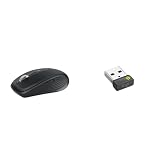
※ Amazonアソシエイトリンクです
この記事が役に立ったら